
Notas clínicas y notas de audio
Introducción
Las notas clínicas son bloques de texto libre que el doctor puede crear en la ficha de cada paciente. Las notas de audio permiten dictar observaciones que se transcriben automáticamente con IA.
Objetivo
Registrar rápidamente observaciones, diagnósticos y planes de acción durante o después de la consulta, con mínima fricción.
Cómo funciona
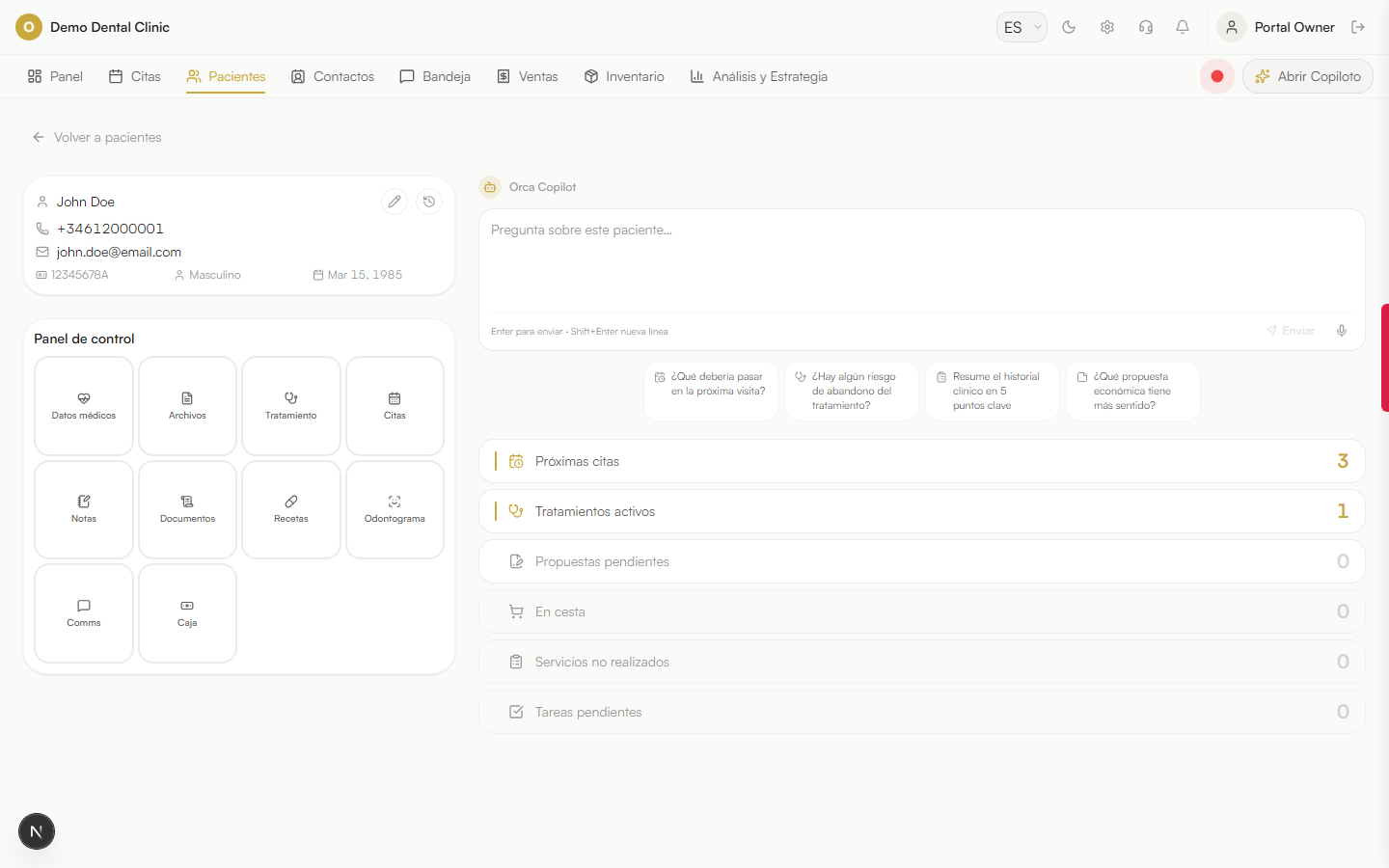
En la ficha del paciente, el panel 'Notas' muestra los bloques de notas en orden cronológico. Cada bloque es un editor de texto enriquecido. El botón de micrófono rojo activa la grabación de audio; al guardar, el sistema transcribe el audio automáticamente con IA y crea una nota de texto.
Paso a paso
- 1Abre la ficha del paciente y haz clic en el panel 'Notas'.
- 2Haz clic en '+ Nueva nota' para crear un bloque de texto.
- 3Escribe la nota directamente en el editor.
- 4Para usar dictado de voz, haz clic en el botón de micrófono rojo en la barra superior.
- 5Habla con claridad; el sistema graba el audio.
- 6Haz clic en 'Guardar nota' en el modal que aparece.
- 7La nota de audio se transcribe automáticamente y aparece como una nota de texto.
Consejos
- Dicta las notas en presente ('el paciente refiere...', 'se observa...').
- Las notas de audio son especialmente útiles para documentar en consulta sin escribir.
- Puedes editar la transcripción si hay errores antes de guardar.
- El módulo 'Notas' debe estar habilitado en Ajustes → Módulos.
Errores frecuentes
El botón de micrófono no aparece
El botón del micrófono solo está disponible cuando tienes abierta la ficha de un paciente. Ve a la sección de Pacientes, abre uno y encontrarás el botón allí.
La transcripción de audio está vacía o incorrecta
Verifica que el micrófono del dispositivo tiene permisos en el navegador y que la calidad del audio es buena.