
Gestión de pacientes
Introducción
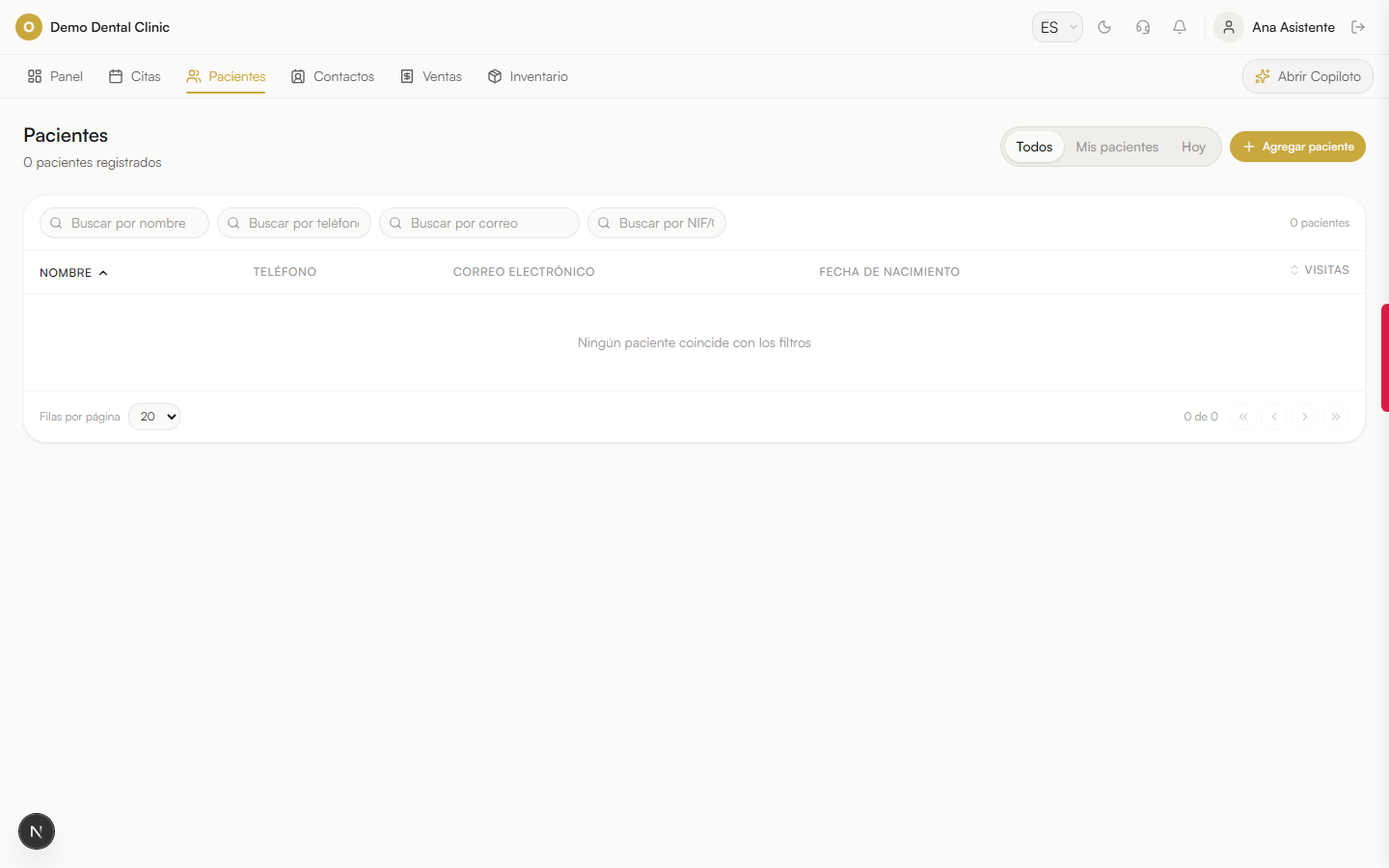
El módulo de Pacientes centraliza el directorio de todos los pacientes de la clínica. El asistente puede buscar, ver, editar y añadir pacientes.
Objetivo
Mantener actualizado el registro de pacientes, verificar datos de contacto antes de las citas y gestionar el flujo de nuevos pacientes.
Cómo funciona
La lista de pacientes muestra a todos los pacientes con consentimiento firmado. Los contactos sin consentimiento se gestionan desde el módulo 'Contactos'. El asistente puede buscar por nombre, teléfono, email o NIF. Desde la ficha del paciente, el asistente puede editar datos básicos, ver citas pasadas y futuras, y gestionar documentos básicos.
Paso a paso
- 1Navega a Pacientes desde el menú superior.
- 2Usa la barra de búsqueda para encontrar al paciente por nombre, teléfono o NIF.
- 3Haz clic en el paciente para abrir su ficha.
- 4Verifica y actualiza los datos de contacto si es necesario (botón 'Editar').
- 5Para añadir un nuevo paciente, ve primero a Contactos → + Nuevo contacto.
- 6Una vez firmado el consentimiento, el contacto se convierte automáticamente en paciente.
Consejos
- Revisa siempre el teléfono y email del paciente antes de una cita para que los recordatorios lleguen correctamente.
- El asistente no tiene acceso a los paneles médicos de la ficha del paciente.
- Usa la pestaña 'Mis pacientes' para ver solo los pacientes asignados a ti.
- La pestaña 'Hoy' muestra los pacientes con cita hoy — útil para preparar la recepción.
Errores frecuentes
No puedo ver la información médica del paciente
Los paneles médicos solo están disponibles para el rol de Doctor. El asistente solo ve datos administrativos.
El paciente no aparece en la lista
Si el paciente no ha firmado el consentimiento, aparece en Contactos, no en Pacientes.