
Reservar y gestionar citas
Introducción
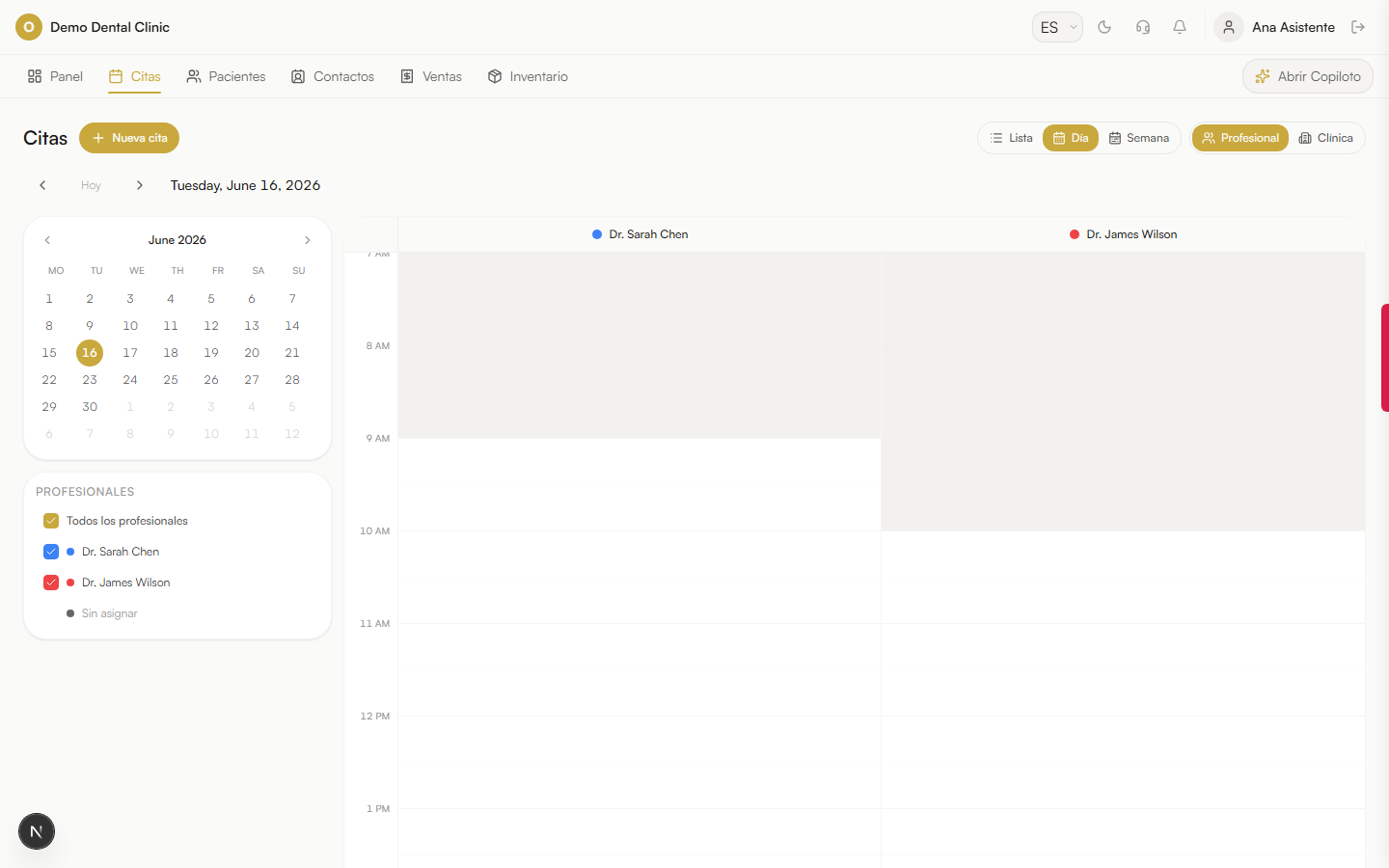
La gestión de citas es la tarea más frecuente del asistente. Desde el módulo de Citas, puede crear, modificar, cancelar y confirmar citas para todos los profesionales de la clínica.
Objetivo
Mantener la agenda de la clínica organizada, maximizar la ocupación de los profesionales y reducir las ausencias mediante confirmaciones proactivas.
Cómo funciona
El calendario de Citas muestra todas las citas de la clínica en vista semanal o diaria, agrupadas por profesional o por sala. El asistente puede ver la disponibilidad en tiempo real y crear citas haciendo clic en el hueco correspondiente o usando el botón '+ Nueva cita'.
Paso a paso
- 1Navega a Citas desde el menú superior.
- 2Selecciona la vista 'Clínica' (no 'Mis citas') para ver todos los profesionales.
- 3Identifica el hueco disponible en el calendario del profesional deseado.
- 4Haz clic en el hueco o en el botón '+ Nueva cita'.
- 5Selecciona el paciente (busca por nombre o teléfono) o crea uno nuevo.
- 6Selecciona el profesional y la sala.
- 7Añade los servicios de la cita.
- 8Confirma la fecha y hora.
- 9Haz clic en 'Crear cita'. El sistema enviará la confirmación al paciente si los canales están configurados.
Consejos
- Usa la vista diaria cuando la agenda está muy ocupada para ver mejor los huecos.
- Si el paciente llama, busca primero su nombre en el buscador de pacientes para evitar duplicados.
- Las citas con estado 'Confirmada' reducen las ausencias — confirma siempre que puedas.
- Usa el filtro por profesional para gestionar agendas individuales.
Errores frecuentes
No encuentro al paciente en el buscador
Prueba a buscar por teléfono o DNI además de por nombre. Si es un paciente nuevo, créalo primero en Contactos.
El hueco seleccionado ya está ocupado
El calendario se actualiza en tiempo real. Recarga la página y busca otro hueco disponible.