
Gestión del equipo (Staff)
Introducción
La sección de Staff permite al propietario gestionar todo el equipo de la clínica: añadir nuevos miembros, asignar roles, configurar especialidades, horarios y gestionar bajas temporales.
Objetivo
Mantener actualizado el directorio del equipo clínico, controlar los accesos por rol y gestionar la disponibilidad de cada profesional en el calendario.
Cómo funciona
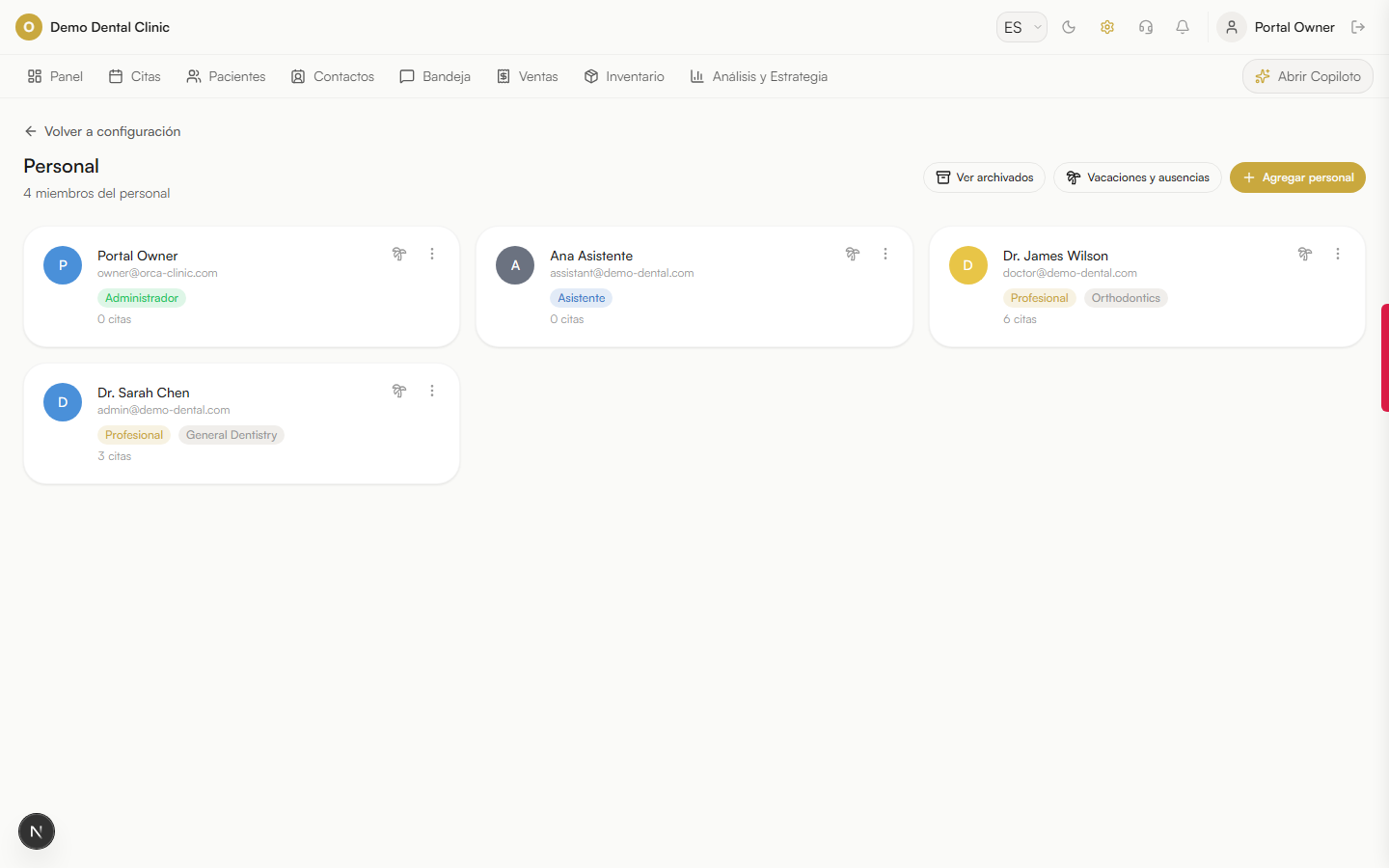
Desde Ajustes → Staff se visualizan tarjetas de cada miembro del equipo. Cada tarjeta muestra nombre, rol de staff (ADMIN, PROFESSIONAL, ASSISTANT, RECEPTIONIST), color en el calendario, especialidades y estado activo/inactivo. Los miembros inactivos no aparecen en los selectores de profesional de las citas. Desde esta misma sección se accede a la gestión de turnos (Ajustes → Staff → Turnos) y vacaciones (Ajustes → Staff → Vacaciones) cuando el módulo de RRHH está habilitado.
Paso a paso
- 1Ve a Ajustes (icono de engranaje en la barra superior) → Staff.
- 2Haz clic en '+ Añadir miembro' para crear un nuevo usuario del equipo.
- 3Rellena: nombre, email, contraseña temporal, rol de plataforma (ADMIN) y rol de staff (PROFESSIONAL, ASSISTANT, etc.).
- 4Asigna un color identificativo que aparecerá en el calendario de citas.
- 5Activa o desactiva al miembro con el interruptor de estado.
- 6Para editar a un miembro existente, haz clic en su tarjeta.
- 7Para gestionar vacaciones o ausencias, accede al sub-menú de Staff.
Consejos
- Asigna colores distintos a cada profesional para distinguirlos fácilmente en el calendario.
- Desactiva (no elimines) a los miembros que se van temporalmente para preservar su historial.
- El rol ASSISTANT limita el acceso al Inbox y Análisis; el rol PROFESSIONAL también restringe Facturación y Ajustes.
- El número de 'Talonario' (contador de recetas) se gestiona desde la ficha del profesional.
Errores frecuentes
El nuevo usuario no puede iniciar sesión
Verifica que el email no esté duplicado y que la cuenta esté marcada como activa.
El profesional no aparece en el selector de citas
Comprueba que el miembro tiene estado 'activo' en la página de Staff.